Einrichten einer Arcana
Warnung
Dieser Dienst befindet sich derzeit in der Beta-Phase und wird regelmäßig aktualisiert.
Das gilt auch für die Dokumentation.
Inhaltsverzeichnis:
- Erster Login
- Erstellen einer Arcana
- Hochladen von Dateien
- Anzeigen Ihres Zugangslinks
- Aktualisieren von Dateien in einer Arcana
Die Prozess-Screenshots enthalten leere Felder.
Diese werden an den Stellen durch Ihren Benutzernamen ersetzt.
Erster Login
Gehen Sie zur Haupt-Arcana-Seite und klicken Sie auf „Registrieren“.
Sie müssen sich zunächst mit Ihrem Academic Cloud-Konto anmelden.
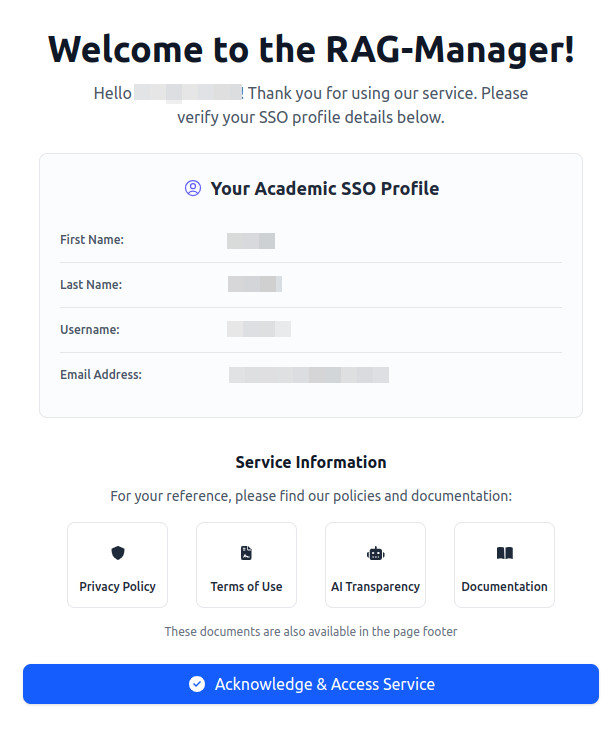
Die Registrierungsseite des RAG-Managers begrüßt den Nutzer, zeigt das Academic Cloud-Profil und enthält einen Button zum Registrieren für den Dienst durch Bestätigung der Details.
Sobald dies abgeschlossen ist, können Sie nun zur Dashboard-Oberfläche wechseln, die wie folgt aussieht:
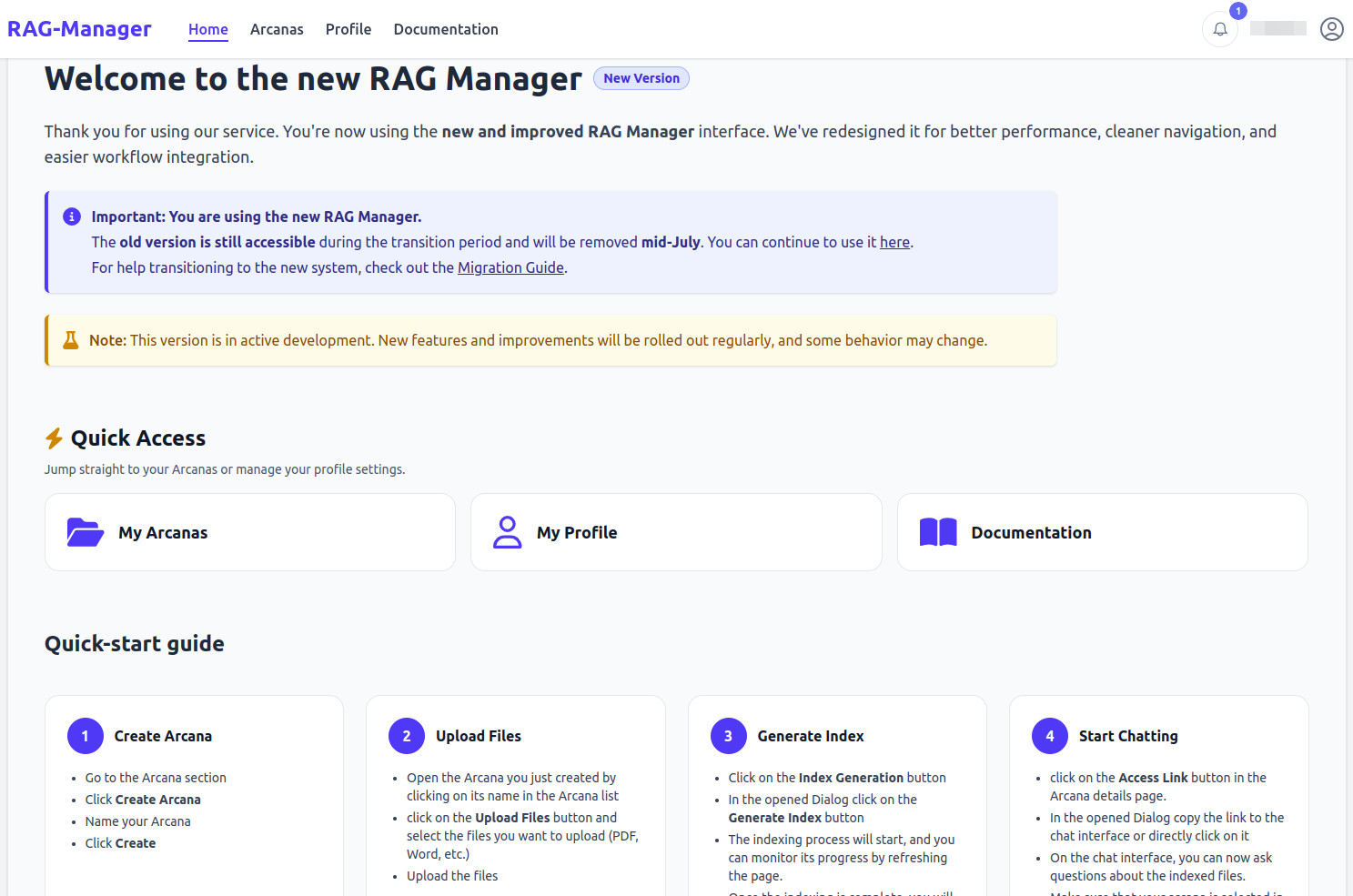
Das Arcana-Manager-Dashboard hat einen Hauptbereich und eine Menüleiste. Die Menüleiste enthält die Registerkarten „Startseite“, „Arcanas“, „Profil“ und „Dokumentation“. Der Hauptbereich enthält einen Bereich „Schnellzugriff“ und die „Schnellstart-Anleitung“. Am unteren Rand der Seite befinden sich Links zu Datenschutz und Nutzungsbedingungen.
Sie finden eine Übersicht über Ihr Profil unter der Registerkarte „Profil“.
Hier können Sie auch Ihre Profildaten löschen.

Die Benutzerprofil-Registerkarte zeigt die Kontoinformationen und ein rotes Feld mit der Aufschrift „Gefahrenzone“, das einen Button zum Löschen des Kontos enthält.
Erstellen einer Arcana
Sobald das Dashboard geöffnet ist, können Sie zur Registerkarte „Arcanas“ wechseln, indem Sie entweder oben im Menü auf sie klicken oder auf das „Meine Arcanas“-Feld klicken.
In der Registerkarte „Arcanas“ öffnet „+ Neue Arcana hinzufügen“ das Erstellungs-Popup.
Zuerst müssen Sie einen Namen für diese Arcana angeben.
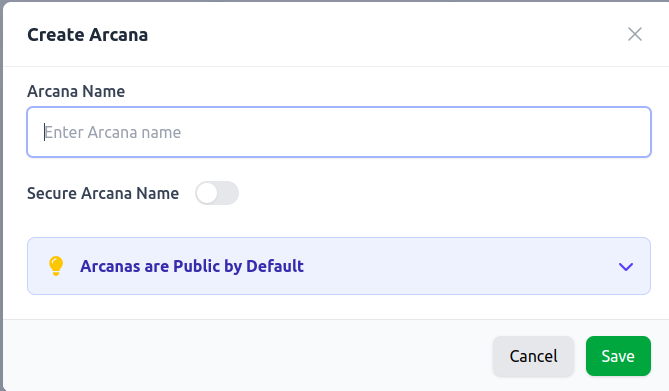
Der Haupt-Arcana-Manager zeigt nach Klicken auf die Schaltfläche „Neue Arcana“ ein Fenster, in dem ein Name festgelegt und eine neue Arcana erstellt werden kann.
Wenn Sie den Schieberegler „Sichere Arcana-Name“ aktivieren, wird ein zufälliger String an den Arcana-Namen angehängt. Dies stellt sicher, dass nur Nutzer, die den exakten Arcana-Namen kennen, mit ihr chatten können.
Hinweis: Alle Ihre Arcanas sind standardmäßig öffentlich!
Das bedeutet, dass jeder, der den exakten Arcana-Namen kennt, mit ihr chatten kann.
Dies bedeutet jedoch nicht, dass sie direkt auf Ihre Dateien zugreifen können.
Sobald die Arcana erstellt ist, sollte sie in Ihrer Arcana-Liste erscheinen.

Der Arcana-Manager enthält nun eine neue Arcana, die noch nicht indiziert ist und keine Dateien enthält. Die Aktionen-Spalte enthält eine Schaltfläche zum Öffnen des Ordners, Löschen und Zugangslink.
Durch Klicken auf eine Arcana können Sie deren Inhalt anzeigen.

Das Menü für diese neue Arcana hat vier Schaltflächen oben: Datei hochladen, Zugangslink, Indexgenerierung und Arcana löschen. Die Tabelle unten enthält derzeit keine Dateien.
Hochladen von Dateien
Klicken Sie auf der Arcana-Seite auf „Dateien hochladen“, um Ihre Dateien hinzuzufügen.
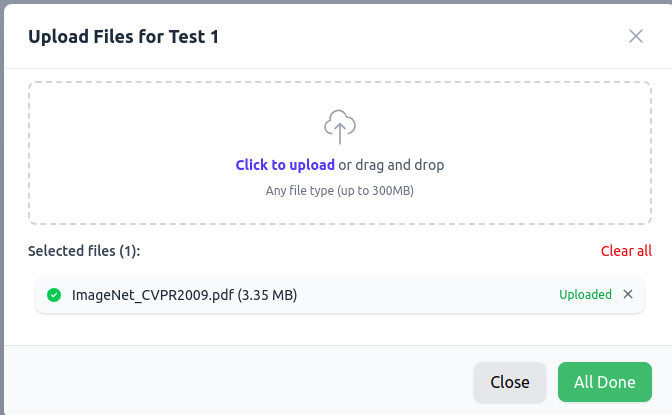
Das Fenster zum Hochladen einer neuen Datei hat eine Schaltfläche zum Auswählen einer Datei sowie eine Abbrechen- und Fertig-Schaltfläche.
Wählen Sie eine oder mehrere Dateien zum Hochladen aus. Sie können Dateien verschiedener Typen hochladen.
Folgende Dateiformate werden unterstützt:
- Text (.txt)
- Markdown (.md)
- Word (.docx, .dotx, .docm, .dotm)
- PowerPoint (.pptx, .potx, .ppsx, .pptm, .potm, .ppsm)
- PDF (.pdf)
- HTML (.html, .htm, .xhtml)
Sobald die Dateien hochgeladen sind, sollten sie erscheinen.
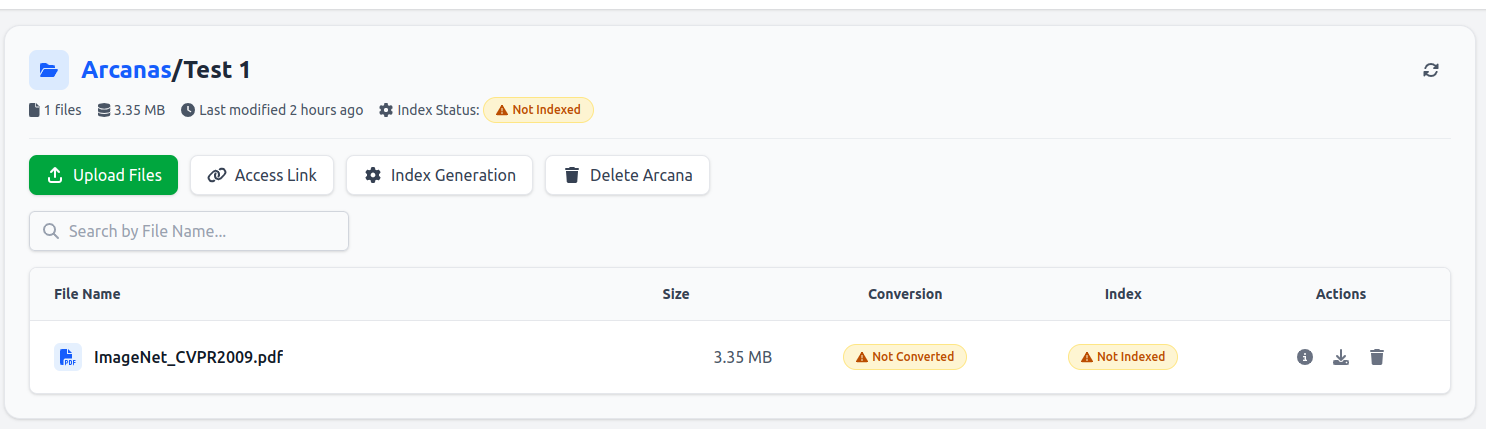
Nach dem Hochladen zeigt das Menü dieser Arcana nun die Datei an, die noch nicht indiziert und nicht konvertiert ist.
Sie können die Dateidetails anzeigen, indem Sie auf das „Datei-Info“-Symbol neben jeder Datei klicken.
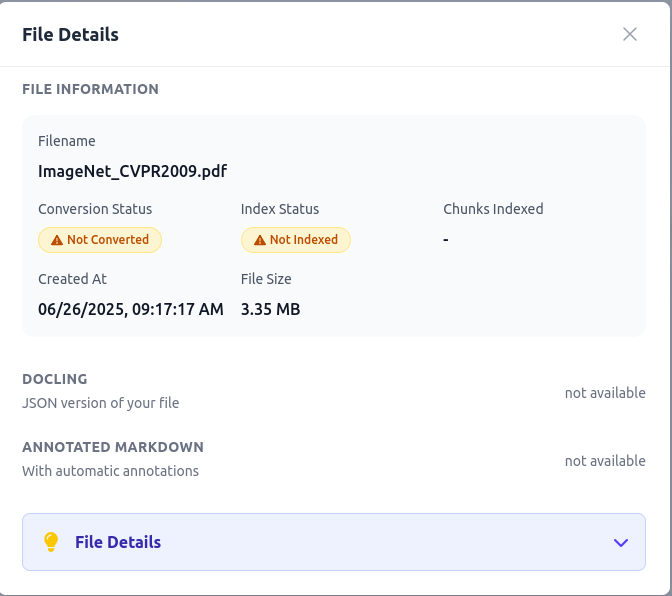
Das Fenster „Datei-Details“ zeigt die Dateiinformationen sowie den Status. Außerdem gibt es die Möglichkeit, die verarbeitete Markdown-Plus-Datei sowie eine JSON-Datei herunterzuladen. Außerdem kann eine neue Markdown-Plus-Datei hochgeladen werden.
Dies ist auch die Seite, auf der Sie nach der Indexgenerierung die Docling-JSON-Datei oder die annotierte Markdown-Datei herunterladen können.
Zusätzlich haben Sie die Möglichkeit, eine neue Version der Datei hochzuladen.
Besonders wichtig ist, dass Sie die Markdown-Datei herunterladen und die in der Docling-Prozess beschriebenen Marker anpassen können.
Dies ist sehr nützlich, um die Segmentierung und Markierung der Datei für eine bessere Indizierung und Abfrage zu verfeinern.
Sobald diese Änderungen vorgenommen wurden, startet das Hochladen einen Prüfprozess, um sicherzustellen, dass der Inhalt weiterhin mit dem hochgeladenen Material übereinstimmt.
Nachdem die Datei oder die Dateien hochgeladen sind, können Sie die Indexgenerierung und Dateikonvertierung starten, indem Sie auf „Indexgenerierung“ klicken.
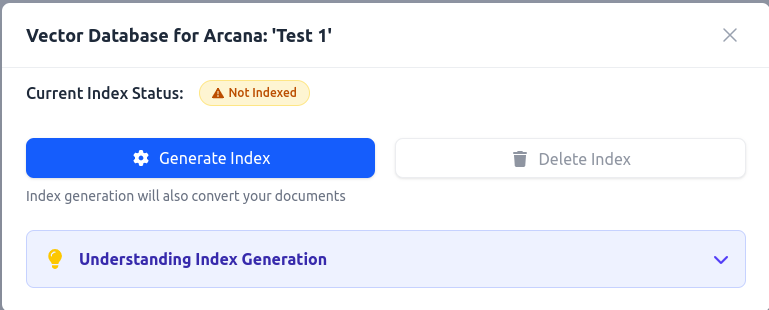
Klicken auf „Index generieren“ öffnet ein kleines Fenster, in dem der Benutzer bestätigen muss, dass der Index generiert werden soll.
Dies ändert den Status zunächst in „Ausstehend“ (blau) und schließlich in „Indiziert“ (grün).
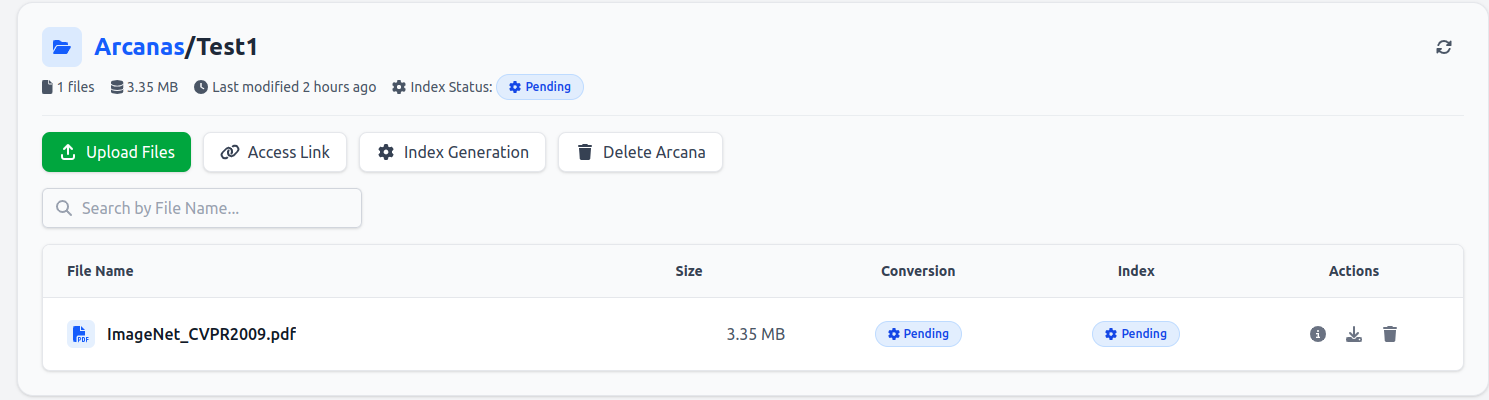
Der Indexstatus hat sich von „Nicht indiziert“ in „Ausstehend“ geändert.
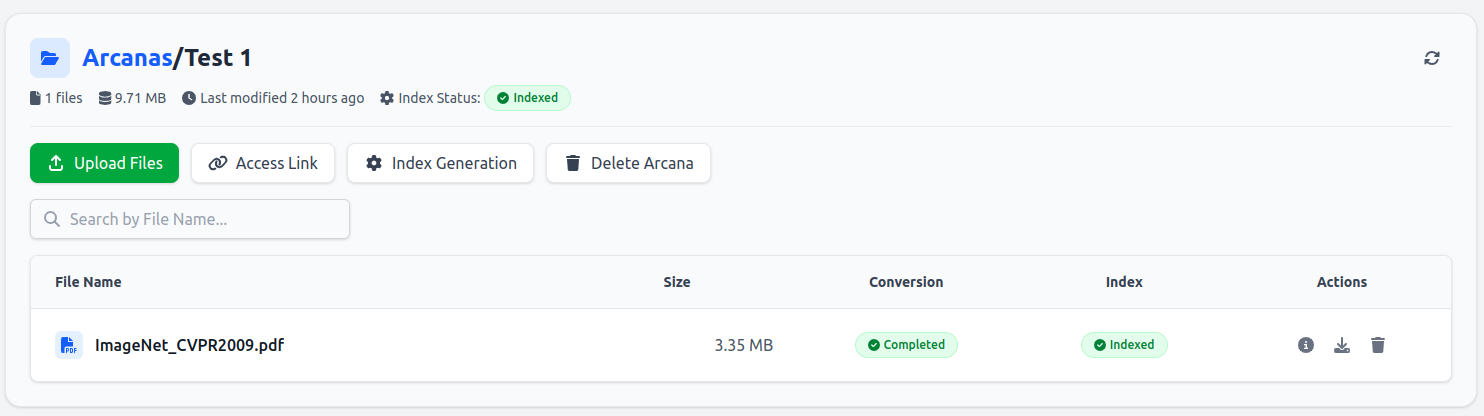
Der Indexstatus hat sich in „Indiziert“ geändert.
Anzeigen Ihres Zugangslinks
Sobald Ihre Arcana indiziert ist, können Sie den Zugangslink generieren und die ID für diese Arcana abrufen.
Klicken Sie auf „Zugangslink“ in der Aktionen-Spalte der jeweiligen Arcana, um ihn zu generieren.
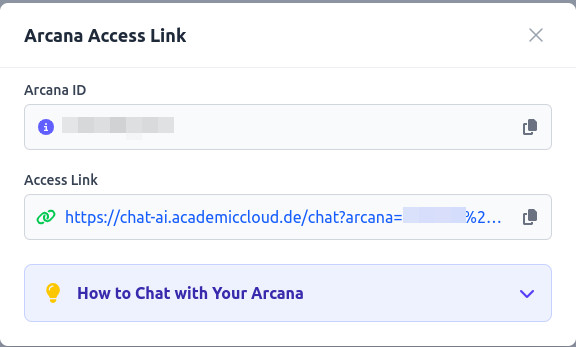
Sobald der Zugangslink erstellt ist, wird er angezeigt, der kopiert werden kann, sowie die Arcana-ID.
Sie können auf den Link klicken oder ihn in ein neues Tab kopieren, was Chat AI mit der voreingestellten Arcana-ID im erweiterten Bereich öffnet.
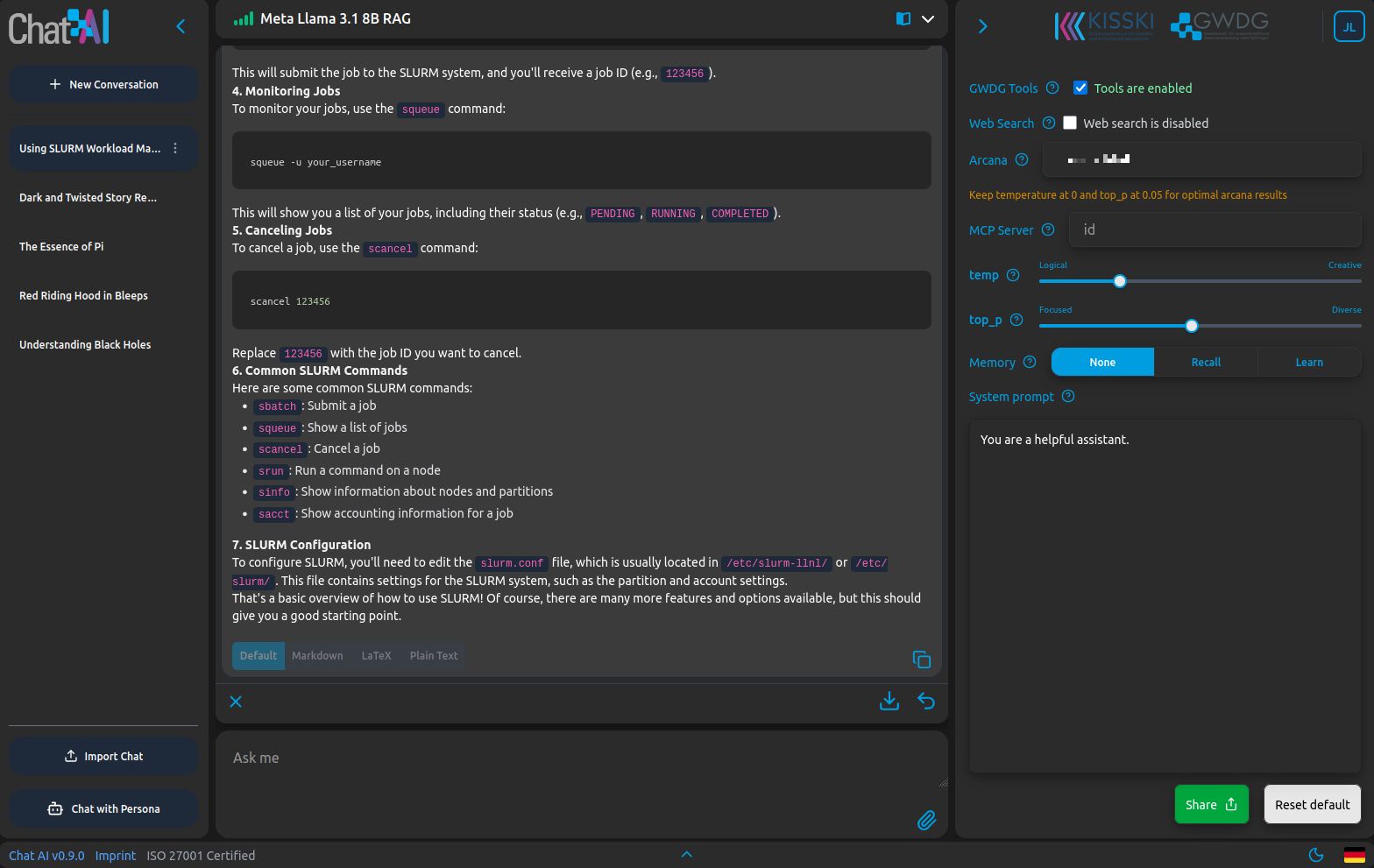
Das Chat-AI-Fenster hat die Arcana-ID bereits ausgefüllt.
Sie können nun den Link sowie die IDs dieser Arcana teilen.
Aktualisieren von Dateien in einer Arcana
Es gibt die Möglichkeit, die Anmerkungen für hochgeladene Dateien herunterzuladen und anzupassen oder frühere manuelle oder automatisch generierte Anmerkungen zu ändern.
Nachdem die Datei hochgeladen und verarbeitet wurde, können Sie ihre Anmerkungen bei Bedarf aktualisieren.
Die Detailansicht für eine PDF-Datei sieht wie folgt aus:
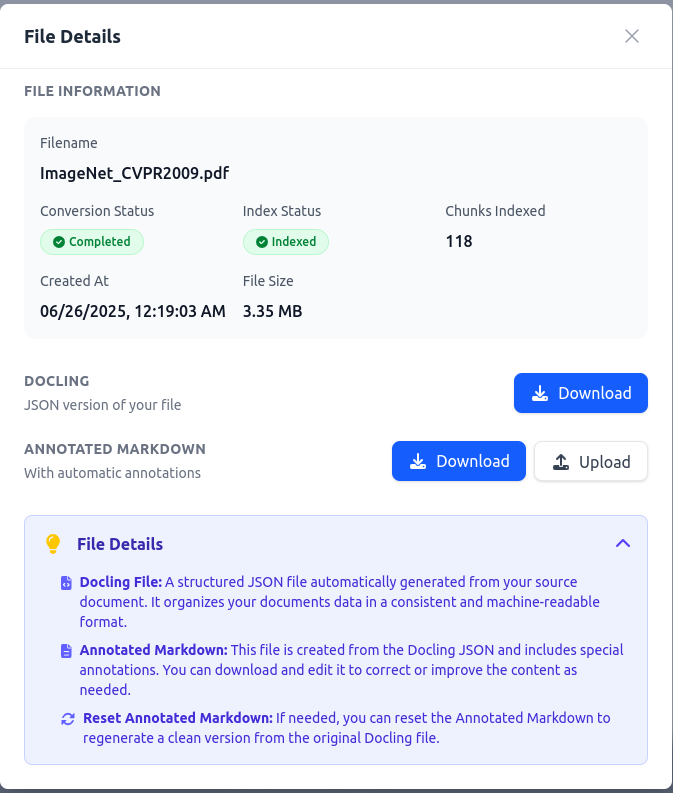
Das Fenster „Datei-Details“ für eine PDF-Datei zeigt Informationen zur Datei sowie den Index- und Konvertierungsstatus. Unten befindet sich die Möglichkeit, die JSON-Ausgabe des Docling-Prozesses herunterzuladen. Am unteren Rand gibt es die Option, die annotierte Markdown-Datei herunterzuladen, eine aktualisierte Datei hochzuladen und die annotierte Markdown-Datei zurückzusetzen.
Für alle Dateitypen steht die Möglichkeit zur Verfügung, die annotierte Text-/Markdown-Datei herunterzuladen.
Bei PDF-Dateien wird diese annotierte Markdown-Datei – auch Markdown Plus genannt – automatisch durch den Docling-Prozess generiert.
Zusätzlich besteht die Möglichkeit, eine manuell annotierte Datei (Text oder Markdown) hochzuladen.
Dies ist sehr nützlich, um Anmerkungen manuell festzulegen oder zu aktualisieren.
Außerdem können viele Dateien eine JSON-Datei aus dem Docling-Prozess heruntergeladen und angezeigt werden.
Die verfügbaren Anmerkungen werden im Docling-Prozess unter dem Abschnitt Markdown Plus-Anmerkungen erläutert.
Info
Teilweise annotierte Dateien funktionieren nicht.
Sie müssen entweder vollständig annotiert oder gar nicht annotiert sein.